
En nuestro trabajo, la imagen que proyectamos tanto interna como externamente es fundamental para mantener la coherencia y profesionalidad que nos caracteriza. Por ello, queremos recordar algunas recomendaciones importantes sobre el uso adecuado de nuestras herramientas de comunicación, con el fin de preservar y fortalecer nuestra identidad corporativa y la imagen que transmitimos a otras personas.
1. Uso de fondos corporativos en las reuniones de TEAMS
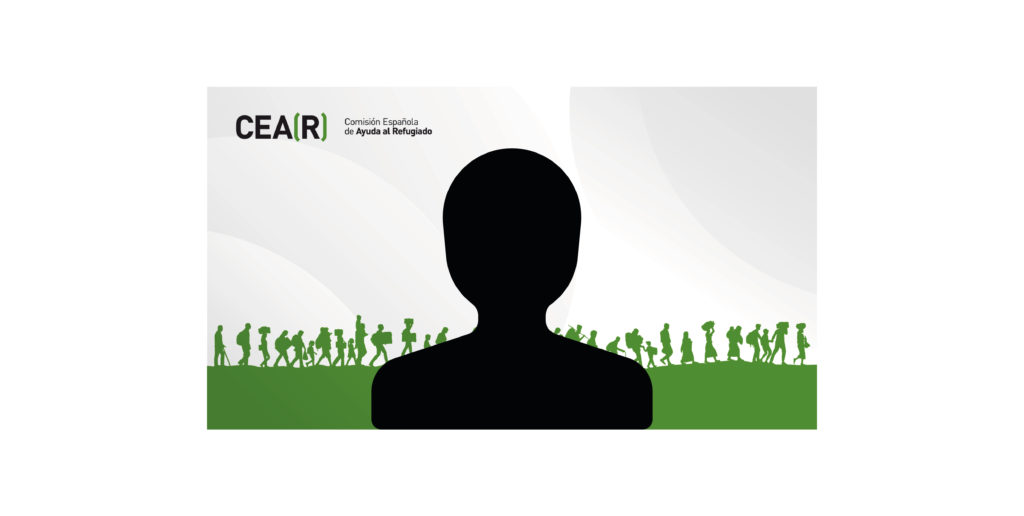
Contamos con fondos corporativos disponibles en la intranet. Recomendamos su uso para todas las reuniones en Microsoft TEAMS. En caso de tener alguna complicación para utilizar estos fondos se debería utilizar la herramienta de desenfoque. Evitemos utilizar otros fondos predeterminados ya que pueden provocar distracciones.
Esto nos ayuda a mantener una imagen homogénea y profesional durante nuestras comunicaciones virtuales.
Puedes encontrar un tutorial sobre cómo cambiar el fondo en Teams aquí.
2. Uso Correcto de imágenes de perfil en TEAMS
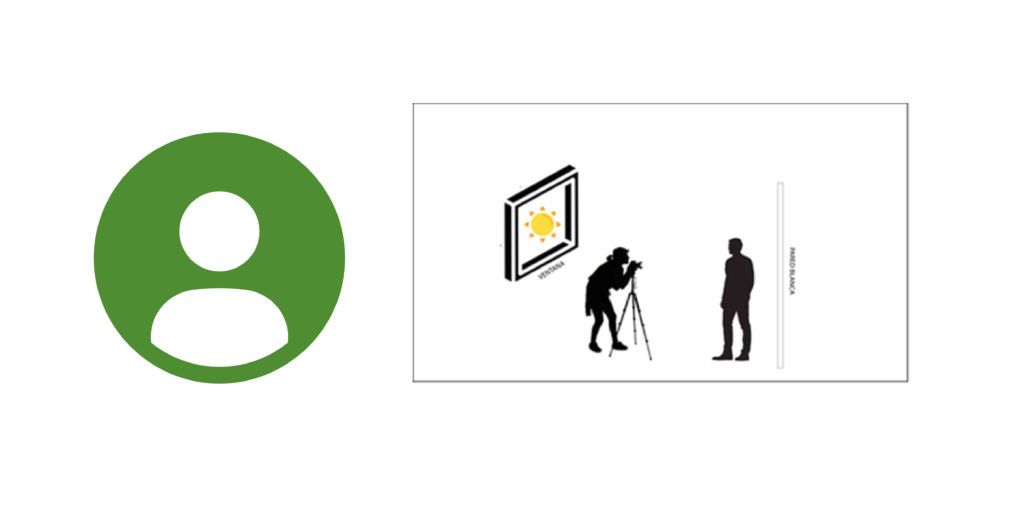
La fotografía utilizada en Teams debe ser profesional y actual. Si no cuentas aún con una fotografía de estas características, te damos algunos consejos para que puedas hacerte una.
- Se puede hacer con un teléfono móvil con cierta calidad, no necesitas una cámara.
- Ponte una prenda de ropa lisa, a ser posible que no sea blanca, para que haya contraste con el fondo.
- Busca un fondo blanco con pared lisa (sin gotelé). Es recomendable que el lugar donde hagas la foto tenga luz natural y que esta luz te dé directamente en la cara. Asegúrate que haya suficiente espacio con la pared de detrás, para que tu sombra no se proyecte en el fondo.
- El encuadre del retrato debe ser centrado, mostrando la cabeza y los hombros.
Puedes encontrar un tutorial sobre cómo cambiar la foto de perfil en Teams aquí.
3. Uso Correcto de los estados en TEAMS
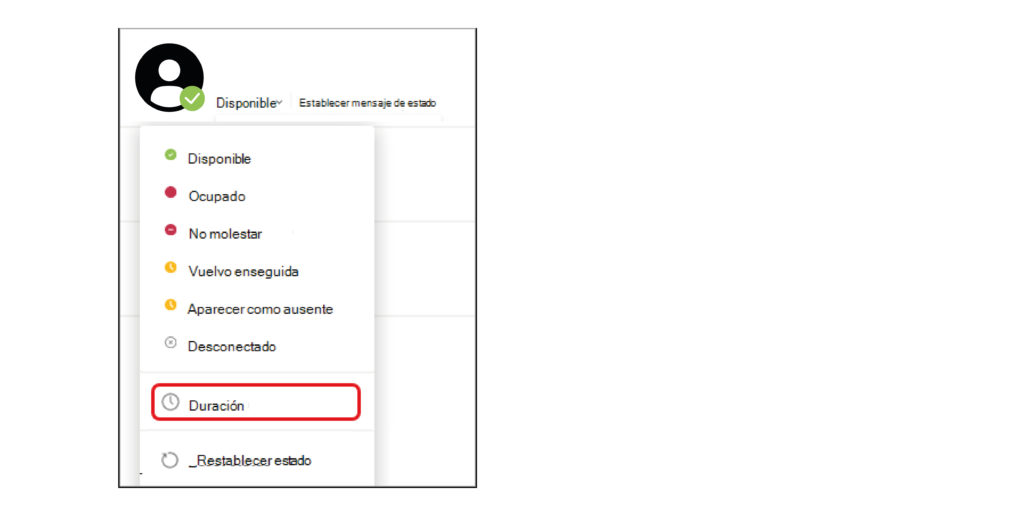
Es importante que actualicemos nuestro estado en Teams para reflejar nuestra disponibilidad de manera precisa. Esto facilita la comunicación interna y ayuda a gestionar expectativas en cuanto a tiempos de respuesta.
Puedes encontrar un tutorial sobre cómo cambiar el estado en Teams aquí.
4. Firma de Correo Electrónico
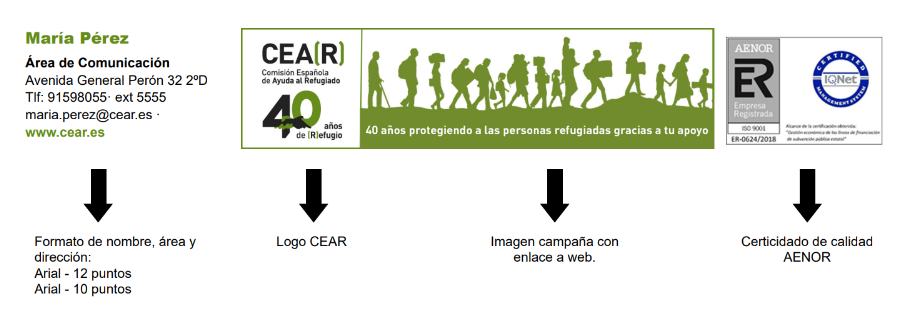
Siempre debes utilizar la firma de correo electrónico proporcionada y configurada por Sistemas. Es un buen momento para revisar que tu firma esté actualizada y se visualice correctamente en todos los dispositivos. Comprueba que tus datos son correctos (nombre, apellidos, cargo, dirección corporativa, e-mail, teléfono de contacto) en la firma automatizada del correo electrónico que envíes. Permitirás a la persona destinataria que reciba tu e-mail que pueda localizarte fácilmente para consultarte una duda rápida.
Si al revisar tu firma notas algún error contacta con el área de Gestión de Personas de tu delegación.
5. Manual de Identidad Gráfica
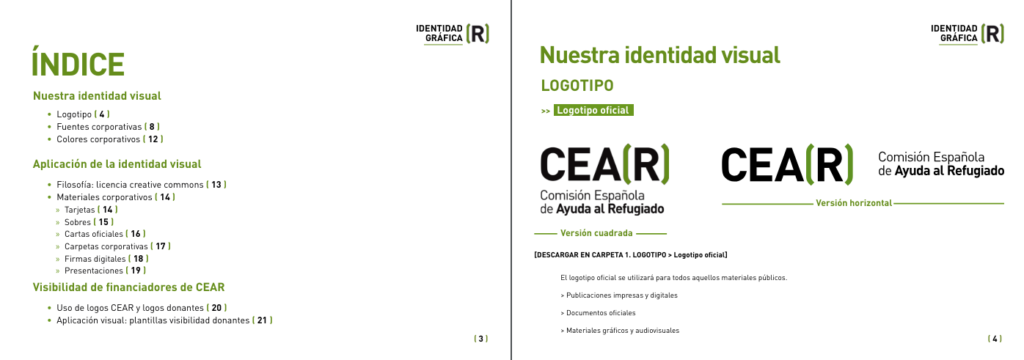
Contamos con un Manual de Identidad Gráfica que debe ser consultado siempre que vayamos a realizar una presentación de la entidad, ya sea de carácter interno o externo. En este manual podrás encontrar:
- Directrices sobre el uso correcto del logotipo y colores corporativos.
- Tipografías oficiales y sus aplicaciones.
- Plantillas para presentaciones, documentos y otros materiales gráficos.
- Ejemplos de aplicaciones correctas e incorrectas de nuestra imagen.
6. Manual de Comunicación Interna
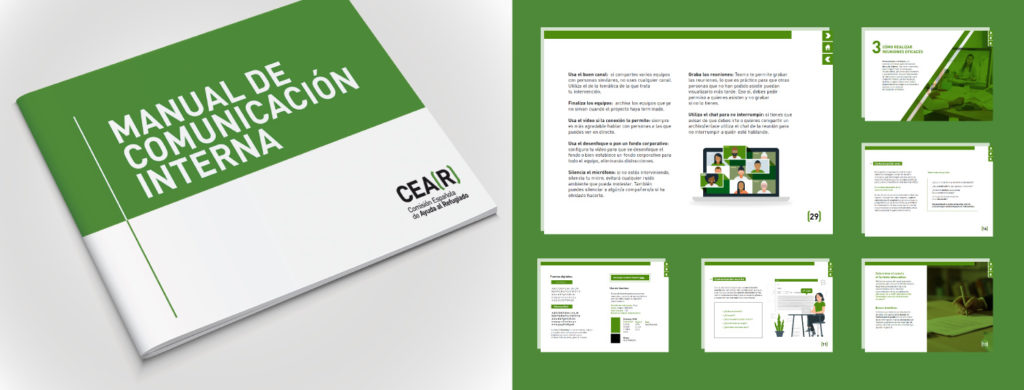
Recordamos que contamos con un Manual de Comunicación Interna que debe ser revisado para asegurarnos de que nuestras interacciones diarias se realicen de manera eficiente y coherente. Este manual ofrece pautas y mejoras prácticas para mantener una comunicación interna efectiva y profesional.
Te animamos a revisar estos manuales para asegurarte de que todos los materiales que se creen cumplan con estas directrices. Esto garantiza que nuestra comunicación visual sea coherente y profesional en todos los aspectos.
Agradecemos mucho tu colaboración y compromiso con la imagen de nuestra entidad. Si tienes alguna duda o necesitas asistencia, no dudes en ponerte en contacto con el equipo de comunicación de tu delegación.